
長年、Windows PCを相棒に、仕事や趣味の時間を積み重ねてきた皆様。
期待を込めてMacに乗り換え、いざ趣味や実務に使い始めると、理想と現実のギャップに直面します。 「あれ、コピペができない……」 「Ctrlキーだと思って押したのに、違う反応が返ってくる……」
そう、WindowsからMacへ乗り換えて最初に皆様を悩ませるのが、「Command(コマンド)キー」という存在です。今回は、その違和感を「我慢」するのではなく、Macという便利な道具を自分に「合わせる」ことで解決する方法をお伝えします。
なぜMacの操作は指が迷う?Windowsとのショートカットキーの違い
WindowsとMacでは、ショートカットキーの「司令塔」となるキーの役割と位置が異なります。筆者にとっては、この「位置の違い」がMacの操作に慣れる大きな壁となっていました。
しかし、この壁を取り払う方法がMacには存在します。
それは、「Command(コマンド)キー」の位置の変更です。
「Ctrl」と「Command」の役割と配置のズレ
まずは、WindowsとMacのショートカット操作から確認したいと思います。
Windowsでは、ほぼすべての操作が左下の「Ctrlキー」から始まりました。対してMacでは、スペースキーの横にある「Command(⌘)キー」がその役割を担います。
Windowsからの乗換え組が陥る「小指」と「親指」の操作ミス
次に、キーの配置と一般的な操作方法を確認しましょう。
WindowsのCtrlは「小指で押すキーボードの最左下(外側)」にあります。
一方、MacのCommandは「親指で押す位置(内側)」にあります。
Windows歴が長いほど、小指は無意識に「左下」を狙います。その結果、Macの左下にある「Caps Lock」を押してしまい、「おっと、違った」と作業が止まってしまう。このわずか数秒の停滞が積み重なると、大きなストレスになるのです。
Macのキー配置を変更・カスタマイズする劇的なメリット
そこで筆者が提案したいのは、Macの操作に自分を合わせるのではなく、Macを「Windows風の操作感」に近づけてしまうという選択です。
そのメリットは、主に以下の3つです。
実際、多くのプロフェッショナルが、Macという道具を自分専用に「チューニング」して使っています。道具は使ってこそ価値が出る。自分に合わせることは、「早く慣れる」近道です。
【手順解説】MacのCommandキーをWindows風に設定する方法
それでは、Macの標準機能を使って、左下のキーをWindowsのCtrlと同じ感覚で使えるように設定してみましょう。操作は簡単で、3分もあれば完了します。
ステップ1:システム設定を開く
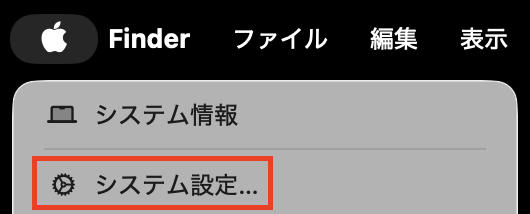
画面左上の**「りんごマーク」をクリックし、「システム設定」**を選択します。
ステップ2:キーボード設定へ
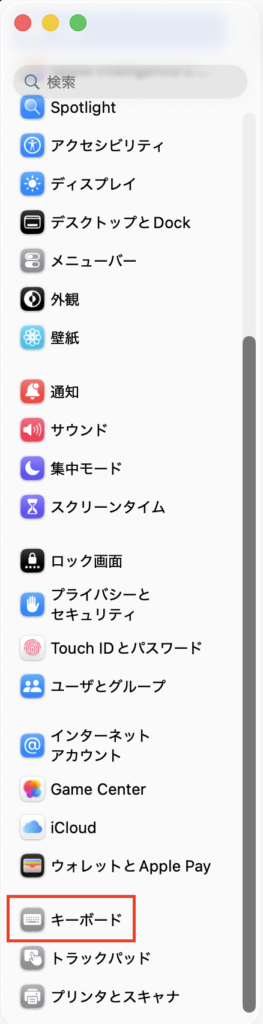
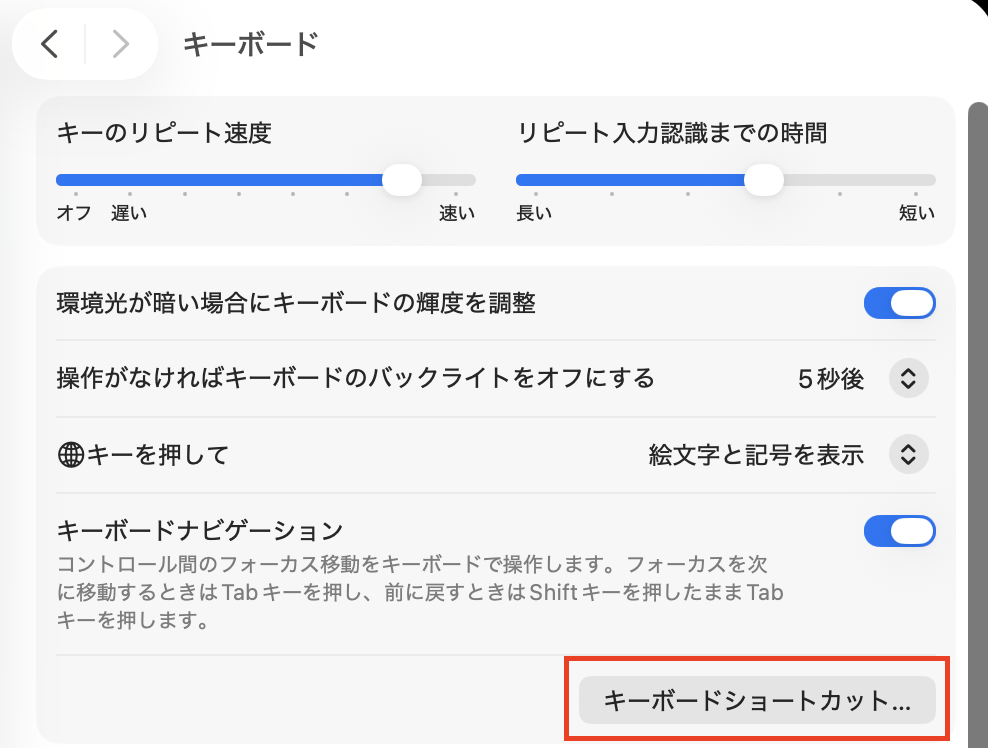
左メニューの**「キーボード」を選択し、右側に表示される「キーボードショートカット…」**ボタンをクリックします。
※装飾キーとは…、CommandやShiftなど、他のキーと組み合わせて使うキーの総称です。
ステップ3:修飾キーの役割を入れ替える
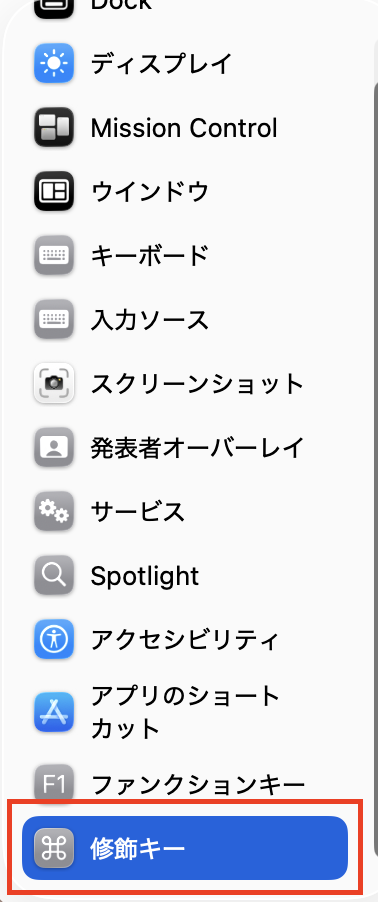
左側のリストから**「修飾キー」**を選択します。ここで、各キーの役割を自由に変更できます。
筆者のおすすめは、以下の設定です。
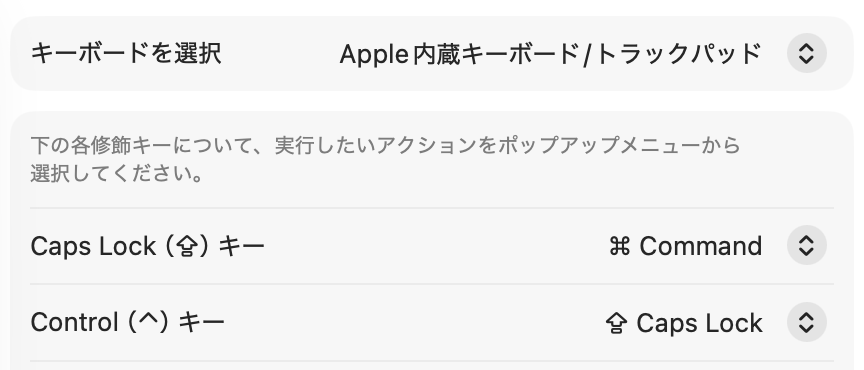
これで、キーボードの左端(WindowsのCtrlがあった位置)にあるキーが「Command」として機能するようになります。つまり、「いつもの小指の位置」でコピペができるようになるのです。
失敗しないための注意点と「心地よさ」の落とし穴
ここで、皆様にぜひ気をつけていただきたい筆者の失敗をお話しします。
設定変更があまりに快適だったため、私は調子に乗って「すべてのキー配置をWindowsと100%同じにしよう」と試みました。アプリを使い、十数箇所のキーを複雑に入れ替えたのです。
その結果どうなったか。 たまに他人のMacを借りたときや、Appleのサポートを受ける際に、標準の操作が全くできず、冷や汗をかくことになりました。また、複雑な設定はシステムのアップデートで不具合を起こす原因にもなります。
「カスタマイズは、最小限で最大の効果を狙う」。 これが、長年デジタルツールと付き合ってきた私たちが選ぶべき、スマートな解決策です。まずは「Commandキーの位置」という、最も頻度の高い部分だけを調整することをお勧めします。
Q&A:皆様が抱く不安
Q:配置を変えると、Mac本来の良さが失われませんか?
A:ゼロから基本を覚える、とても大切なことだと思います。ですが、まずは設定で「壁」を下げてみるのはいかがでしょうか。指先のノイズを消せば、Macの優れた性能をもっと素直に実感できるはずです。
Q:ノートPC本体以外のキーボードでも有効ですか?
A:はい。接続しているキーボードごとに設定を保存できますので、こだわりの外付けキーボードをお使いの方も安心です。
まとめ:Macを「最高の相棒」にするために
Macは、新しい世界の窓を開いてくれる素晴らしい道具です。しかし、その窓を開けるキーボードが手に馴染まなければ、本来の楽しさは半減してしまいます。
Windowsという「現場」で培ってきた皆様の指の感覚は、誇るべきスキルです。それを封印するのではなく、Macという柔軟な道具に取り込んでしまいましょう。
この記事を読み終えたら、ぜひ今すぐに「システム設定」を開いてみてください。 ほんの数分の作業で、明日からのMac体験が「もっと触れたくなる」ものに変わるはずです。
失敗談でお伝えした通り、まずは「ひとつ」変えてみるだけで十分です。少しずつ、自分にとっての「正解」を見つけていきましょう。Macとの新しい生活が、皆様にとってより豊かで効率的なものになることを、心から応援しています。

コメント